
| Piano tariffario | Free, Growth |
| Disponibile in | Tutti i paesi |
Questo articolo spiega come aggiungere un pulsante personalizzato al sito web o alle comunicazioni via e-mail. Il pulsante personalizzato viene generato da una Soluzione Touchpoint e consente di accedere direttamente al modulo di donazione o pagamento.
Panoramica
Quando si utilizza una Soluzione Touchpoint Donazioni o Pagamenti più, RaiseNow Hub genera automaticamente un pulsante personalizzato. Il pulsante può essere integrato sul sito web o nelle e-mail HTML per consentire ai sostenitori di completare rapidamente una donazione o un pagamento.
Il pulsante personalizzato viene generato direttamente in RaiseNow Hub e può essere utilizzato ovunque sia supportato il codice HTML.
Come funziona
Generazione del codice del pulsante personalizzato
- Aprire la Soluzione Touchpoint Donazioni o Pagamenti più in RaiseNow Hub.
- Accedere alla scheda Promuovere.
- Individuare la sezione Pulsante personalizzato per il sito web o le e-mail.
- Configurare il pulsante personalizzato secondo le proprie esigenze (vedi la sezione seguente).
- Copiare il codice generato:
- facendo clic sull’icona di copia, oppure
- copiandolo manualmente.
Utilizzo del pulsante personalizzato sul sito web
- Incollare il codice HTML nella pagina del sito web.
- Posizionarlo nel punto in cui deve apparire il pulsante.
- Salvare e pubblicare la pagina.
Utilizzo del pulsante personalizzato nelle e-mail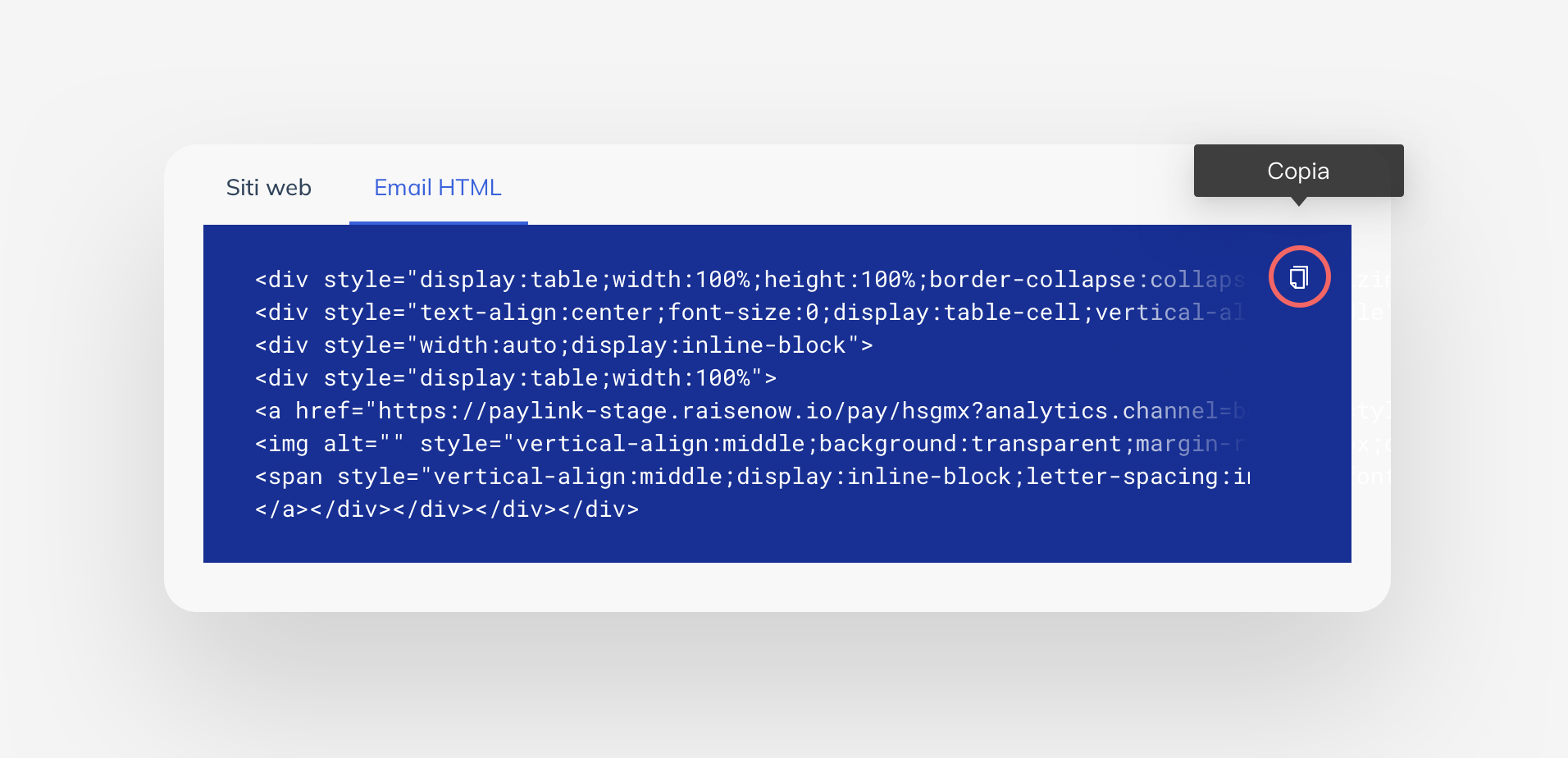
- Nella sezione del pulsante, passare alla scheda Email HTML.
- Copiare il codice HTML fornito.
- Incollarlo nell’editor HTML dello strumento utilizzato per l’invio di e-mail o newsletter.
Test del pulsante personalizzato
Dopo aver aggiunto il pulsante:
- Visualizzare l’anteprima della pagina o inviare un’e-mail di test.
- Verificare che il pulsante sia nella posizione corretta.
- Fare clic sul pulsante per verificare che apra la Soluzione Touchpoint corretta.
- Effettuare una donazione o un pagamento di test.
Questo permette di verificare che il pulsante sia configurato correttamente.
Configurazione del pulsante personalizzato
È possibile configurare il pulsante direttamente in RaiseNow Hub senza dover modificare il codice. RaiseNow Hub genera automaticamente il codice HTML corrispondente.
L’anteprima si aggiorna immediatamente.
Opzioni disponibili
È possibile modificare le seguenti impostazioni:
- Dimensione
Selezionare la dimensione del pulsante. - Largo
Definire se il pulsante deve avere una larghezza fissa o adattarsi al contenitore. - Angoli
Regolare il raggio degli angoli per ottenere bordi più o meno arrotondati. - Colore
Selezionare il colore tramite l’apposito selettore o inserire un codice HEX. - Icona
Selezionare un’icona o rimuoverla. - Etichetta
Definire il testo del pulsante (ad esempio Dona ora). Il contatore di caratteri aiuta a rispettare la lunghezza consigliata.
Tutte le modifiche sono visibili immediatamente nell’anteprima.
Note importanti su modifiche e lingue
Tenere presente quanto segue:
- Le modifiche non vengono applicate automaticamente al codice già integrato
- Ogni modifica genera un nuovo snippet di codice
- È necessario copiare e incollare nuovamente il codice aggiornato
- Viene generato un codice separato per ciascuna lingua
Questo garantisce che ogni pulsante PayLink rifletta esattamente la configurazione e la lingua selezionate al momento della generazione.
Nota: Una semplice soluzione alternativa consiste nel modificare leggermente ogni snippet aggiungendo un numero univoco alla fine dell'ID breve nella sezione Ad esempio, invece di utilizzare In questo modo, ogni istanza del pulsante sarà univoca e sarà possibile visualizzare correttamente più pulsanti sulla stessa pagina. |
Commenti
0 commenti
Accedi per aggiungere un commento.