
| Preisplan | Free, Growth |
| Available in | Switzerland |
Résumé
Tu peux commander des QR codes imprimés et des autocollants directement dans le Hub Shop. Tu peux également télécharger ton QR code et l’imprimer toi-même.
Si tu imprimes neuf QR codes sur une même page, tu obtiendras la même mise en page que celle de notre lot standard de neuf autocollants.
Avant de commencer
Assurez-vous que :
Vous avez accès au Hub et disposez des autorisations nécessaires pour ouvrir l’onglet Promouvoir.
Une imprimante est connectée à votre ordinateur.
- Vous pouvez ouvrir le fichier du code QR téléchargé sur votre ordinateur.
Télécharger et imprimer votre code QR
Étape 1 : Ouvrir l’onglet Promouvoir
-
Connectez-vous au RaiseNow Hub et ouvrez les détails de votre solution personnalisée.
-
Accédez à l’onglet Promouvoir.
Étape 2 : Télécharger le code QRCliquez sur le bouton Télécharger et choisissez le format approprié :
Package standard pour le format PNG.
- Package haute résolution pour le format SVG.
Étape 3 : Ouvrir la boîte de dialogue d’impression
Ouvrez le fichier du code QR téléchargé, puis ouvrez la boîte de dialogue d’impression de votre ordinateur.
Vous pouvez généralement ouvrir cette boîte de dialogue à l’aide du raccourci Ctrl + P sous Windows ou Commande + P sur Mac.
Étape 4 : Configurer la mise en page
Les paramètres d’impression varient selon votre système d’exploitation et le programme utilisé pour ouvrir le fichier.
Recherchez un paramètre intitulé Pages par feuille, Pages par page ou une option similaire. Vous trouverez généralement ce paramètre dans les sections Mise en page, Configuration de la page ou Multiple de la boîte de dialogue d’impression.
Sélectionnez 9 pages par feuille ou choisissez une disposition en 3 × 3, selon les options disponibles. Vérifiez l’aperçu avant impression afin de vous assurer que les neuf codes QR apparaissent sur une seule feuille.
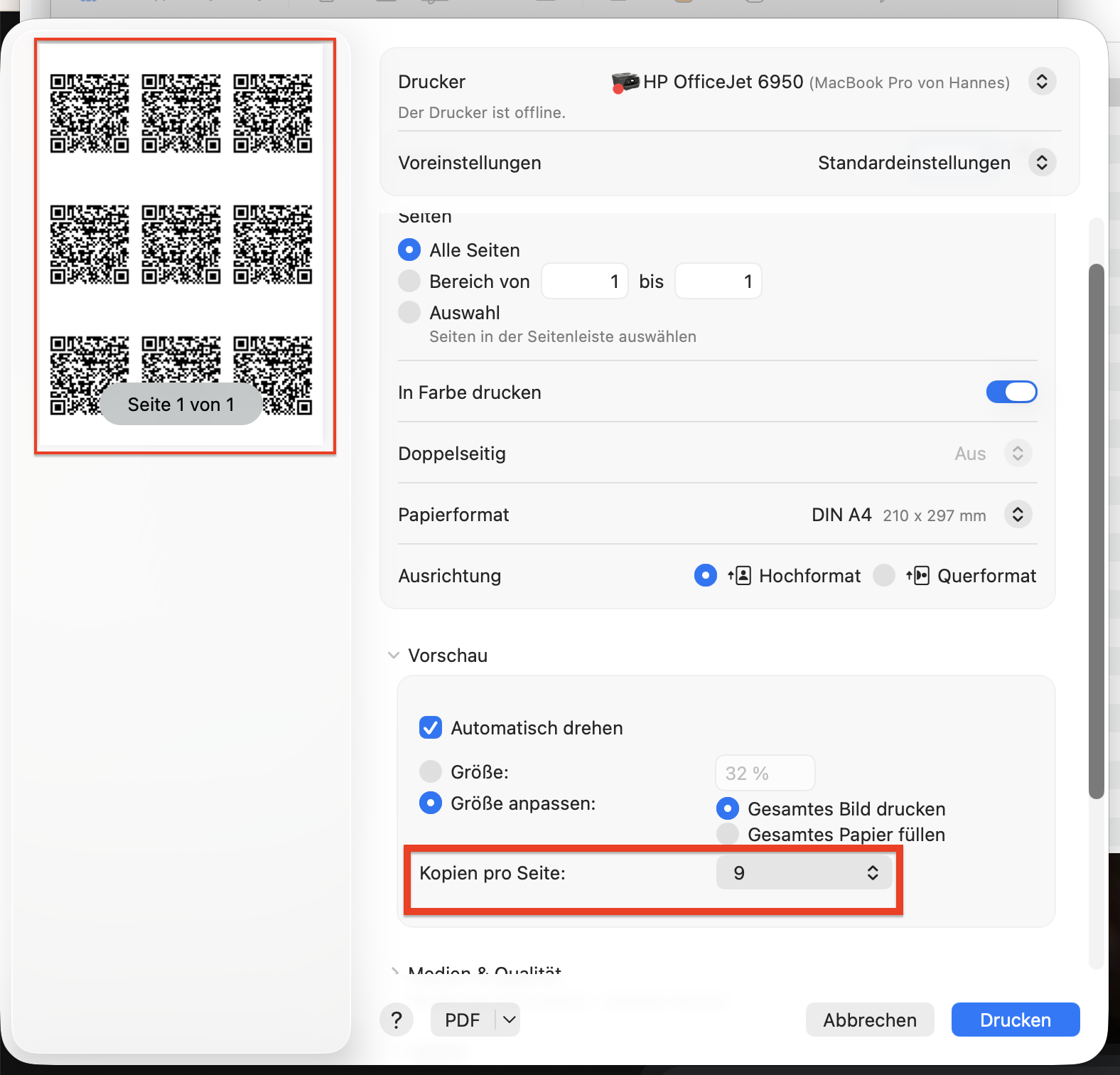
Étape 5 : Imprimer
Cliquez sur Imprimer pour imprimer vos codes QR.
Une fois l’impression terminée, vérifiez que les codes QR sont nets, entièrement visibles et qu’aucune partie n’est coupée.
Important : Testez un code QR imprimé avec votre application TWINT avant de l’utiliser. Assurez-vous qu’il peut être scanné correctement. |
Commander des autocollants avec votre code QR imprimé
Vous pouvez toujours commander le jeu d’autocollants avec votre code QR TWINT dans l’onglet Boutique.
Chaque jeu contient neuf autocollants de 60 × 100 mm. Les autocollants sont imperméables et résistants à la déchirure. Les commandes seront expédiées dès la reprise de la production.
Commentaires
0 commentaire
Vous devez vous connecter pour laisser un commentaire.