
| Preisplan | Free, Growth |
| Available in | Schweiz |
Zusammenfassung
Du kannst gedrucket QR Codes und Sticker im Hub Shop bestellen. Außerdem kannst du deinen QR-Code herunterladen und selbst ausdrucken. Wenn du neun QR-Codes auf einer Seite ausdruckst, erhältst du das gleiche Layout wie bei unserem regulären Sticker-Set mit neun Stickern.
Bevor du beginnst
Stelle sicher, dass:
- du Zugriff auf den Hub hast und den Tab Promote öffnen kannst.
- ein Drucker mit deinem Computer verbunden ist.
- du die heruntergeladene QR-Code-Datei auf deinem Computer öffnen kannst.
QR-Code herunterladen und ausdrucken
Schritt 1: Tab Promote öffnen
- Melde dich im RaiseNow Hub an und öffne die Details deiner Touchpoint-Lösung.
Navigiere zum Tab Bewerben.
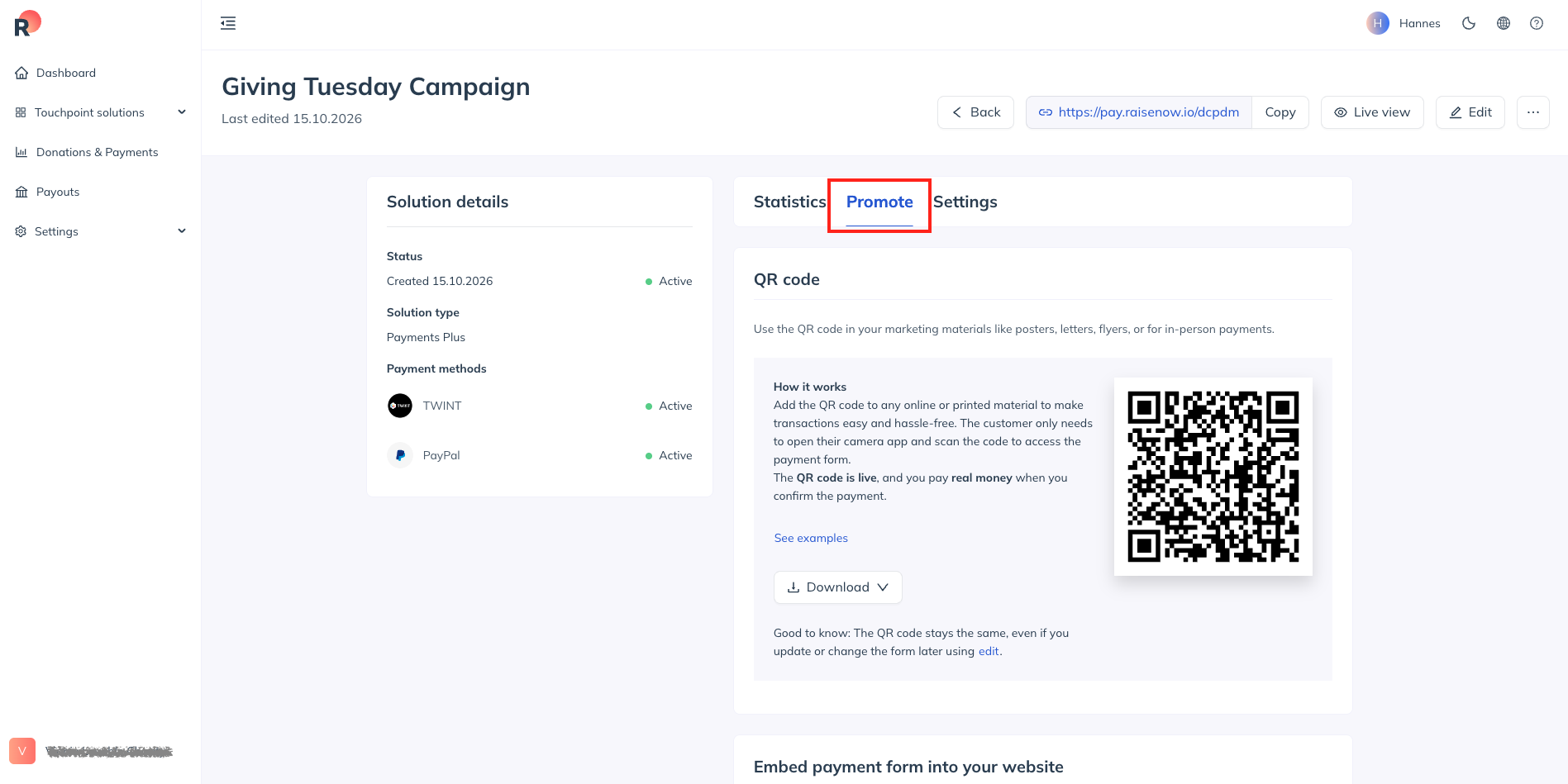
Schritt 2: QR-Code herunterladen
Klicke auf Download und wähle das passende Paket:
- Standard package für das PNG-Format.
- High-resolution package für das SVG-Format.
Schritt 3: Druckdialog öffnen
Öffne die heruntergeladene QR-Code-Datei und anschliessend den Druckdialog deines Computers.
Normalerweise kannst du den Druckdialog mit Strg + P unter Windows oder Command + P auf dem Mac öffnen.
Schritt 4: Seitenlayout einstellen
Die Druckeinstellungen unterscheiden sich je nach Betriebssystem und Programm, mit dem du die Datei öffnest.
Suche nach einer Einstellung wie Seiten pro Blatt, Seiten pro Seite oder einer ähnlichen Option. Diese findest du normalerweise unter Layout, Seite einrichten oder Mehrere im Druckdialog.
Wähle 9 Seiten pro Blatt oder ein 3 × 3-Layout, je nachdem, welche Optionen verfügbar sind.
Überprüfe vor dem Drucken in der Druckvorschau, ob neun QR-Codes auf einem Blatt angezeigt werden.
Schritt 5: QR-Codes ausdrucken
- Klicke auf Drucken, um deine QR-Codes auszudrucken.
- Überprüfe anschliessend, ob die QR-Codes scharf, vollständig sichtbar und nicht abgeschnitten sind.
Wichtig: Teste einen ausgedruckten QR-Code mit deiner TWINT App, bevor du ihn verwendest. Stelle sicher, dass er korrekt gescannt werden kann. |
Alternativ gedruckte QR-Code-Sticker bestellen
Du kannst das TWINT QR-Code-Sticker-Set weiterhin im Tab Shop bestellen.
Jedes Set enthält neun Sticker im Format 60 × 100 mm. Die Sticker sind wasserfest und reissfest.
Wir versenden deine Bestellung, sobald die Produktion wieder aufgenommen wird.
Kommentare
0 Kommentare
Bitte melden Sie sich an, um einen Kommentar zu hinterlassen.